Telefona Virüs Bulaştığı Nasıl Anlaşılır? Android ve iPhone
Ana ekranda durduk yere reklam mı çıkıyor? Hangi belirtinin gerçekten zararlı yazılım işareti olduğunu ve telefonu adım adım nasıl temizleyeceğini öğren.
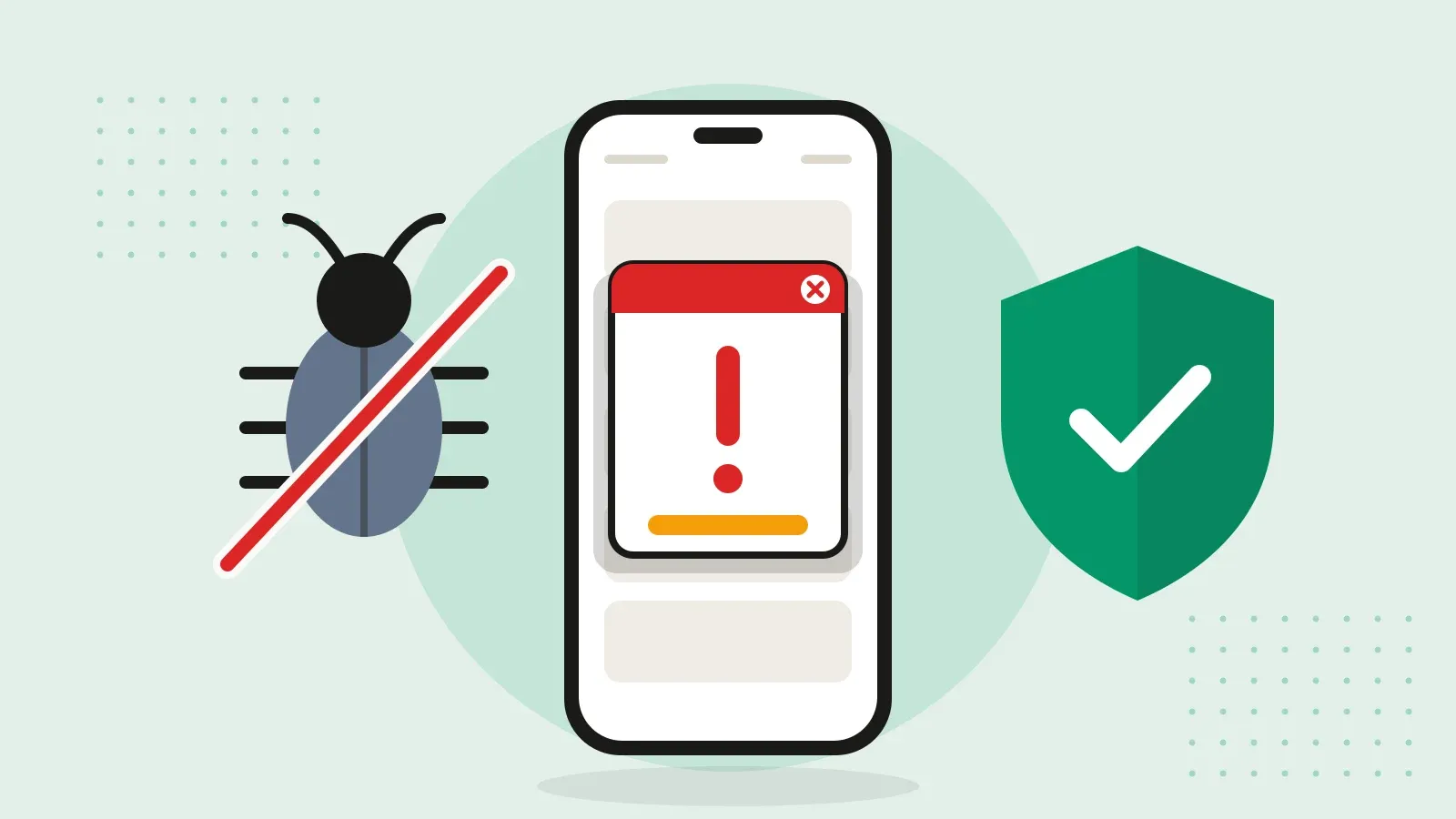
Telefonlarda klasik anlamda “virüs” nadir görülüyor. Asıl karşılaşılan şey, masum bir uygulama gibi görünüp arka planda reklam gösteren, veri toplayan ya da banka bilgilerini hedefleyen zararlı uygulamalar. Gündelik dilde hepsine virüs deniyor; burada da öyle diyeceğim.
İyi haber şu: Telefon her tuhaflaştığında sebep zararlı yazılım değil. Aşağıdaki tablo, hangi belirtinin ne kadar şüphe uyandırması gerektiğini gösteriyor.
Belirti gerçekten şüpheli mi?
| Belirti | Zararlı yazılım ihtimali | Daha olası açıklama |
|---|---|---|
| Ana ekranda, kilit ekranında tam ekran reklam | Yüksek | Neredeyse her zaman reklam yazılımı |
| Yüklediğini hatırlamadığın uygulama | Yüksek | Bazen telefonla gelen bir servis |
| Tarayıcı kendiliğinden sitelere gidiyor | Yüksek | Tarayıcıya izin verilmiş bildirim sitesi |
| Faturada tanımadığın SMS ya da abonelik | Yüksek | Nadiren operatör hatası |
| Mobil veri kullanımı bir anda arttı | Orta | Otomatik yedekleme, video uygulamaları |
| Pil çabuk bitiyor, telefon ısınıyor | Düşük | Arka plan uygulaması, zayıf sinyal, yıpranmış pil |
| Telefon yavaşladı | Düşük | Dolmuş depolama, eski donanım |
Son iki satır seni ilgilendiriyorsa önce pil, ısınma ve yavaşlama rehberlerine bakman daha verimli olur. iPhone’da tablo biraz farklı işliyor; bunu iPhone bölümünde anlattım.
Zararlı uygulamalar nereden geliyor?
Çoğu Play Store dışından indirilen APK dosyalarıyla geliyor: ücretli bir uygulamanın “bedava” sürümü, “kargonuz bekliyor” diye gelen SMS’teki bağlantı, sosyal medyada paylaşılan bir indirme linki. Play Store daha sıkı denetleniyor ama yüzde yüz temiz değil. El feneri, QR okuyucu ya da “temizleyici” gibi basit işler yapıp çok fazla izin isteyen uygulamalar zaman zaman sorun çıkarıyor.
Temizleme adımları
Play Protect ile tara
Play Store’u aç, profil fotoğrafı > Play Protect bölümüne gir ve “Tara”ya bas. Ayarlar kısmında “Uygulamaları Play Protect ile tara” seçeneğinin açık olduğundan emin ol. Play Protect bir şey bulursa uygulamayı kaldırmanı önerecek. Bulamaması her şeyin temiz olduğu anlamına gelmiyor; sonraki adımlara da bak.
Uygulama listesini gözden geçir
Ayarlar > Uygulamalar listesini baştan sona incele. Yüklediğini hatırlamadığın, “Sistem güncellemesi” ya da “Servis” gibi genel adlarla görünen ama telefonla gelmemiş, ana ekranda simgesi olmayan uygulamalara dikkat et. Reklamlar belli bir tarihten sonra başladıysa o günlerde ne yüklediğini hatırlamaya çalış.
Hangi uygulamanın reklam gösterdiğini bulmak için bir ipucu: Reklam ekrana geldiğinde son kullanılan uygulamalar ekranını aç. Bazı reklam yazılımları burada kendi adıyla ya da boş bir kartla görünüyor.
Reklamlar bildirim olarak geliyorsa
Bazen sorun bir uygulama değil, bir zamanlar “İzin ver” dediğin bir web sitesi. Bu siteler bildirim çubuğuna sürekli “virüs bulundu”, “ödül kazandınız” gibi mesajlar gönderiyor. Bildirime uzun bas; hangi uygulamadan geldiği görünür. Chrome’dan geliyorsa Chrome > Ayarlar > Site ayarları > Bildirimler bölümünde tanımadığın siteleri engelle.
Kaldırılamayan uygulamanın yetkisini al
Bazı zararlı uygulamalar kendini “cihaz yöneticisi” olarak tanımlıyor; bu yüzden kaldır düğmesi gri görünüyor. Ayarların arama çubuğuna “cihaz yöneticisi” yaz (genellikle Güvenlik ya da Güvenlik ve gizlilik > Diğer güvenlik ayarları altında çıkıyor). Listede tanımadığın bir uygulama varsa yetkisini kaldır, sonra normal şekilde sil.
Erişilebilirlik izinlerine bak
Erişilebilirlik servisleri ekranı okuyabilen ve telefona dokunuşlar gönderebilen güçlü izinler. Banka bilgilerini hedefleyen zararlı uygulamalar özellikle bunu ister. Ayarlar > Erişilebilirlik altında “Yüklü uygulamalar” (bazı telefonlarda “İndirilen uygulamalar”) listesine bak. Bilinçli olarak kurduğun bir araç dışında bu izni almış bir uygulama varsa izni kapat ve uygulamayı kaldır.
Bilinmeyen kaynak iznini kapat
Bir APK yüklemek için tarayıcına ya da dosya yöneticine “bilinmeyen uygulamaları yükle” izni verdiysen izin hâlâ açık olabilir. Ayarlarda bu ifadeyi ara (genellikle Uygulamalar > Özel uygulama erişimi altında) ve ihtiyacın olmayan her uygulama için kapat.
Kaldırırken engel oluyorsa güvenli mod
Bazı zararlı uygulamalar, sen kaldırmaya çalışırken ekrana sürekli reklam açarak buna engel oluyor. Telefonu güvenli modda başlat: Güç menüsünü aç, “Kapat” seçeneğine uzun bas ve güvenli modu onayla. Bu modda sonradan yüklenen uygulamalar çalışmıyor, rahatça kaldırabiliyorsun.
Temizlikten sonra: hesaplarını güvene al
Gerçekten zararlı bir uygulama bulduysan, özellikle telefonda bankacılık uygulaması kullanıyorsan şunları yap:
- Google hesabının şifresini değiştir ve iki adımlı doğrulamayı aç.
- Banka uygulamalarının şifrelerini değiştir. Hesap hareketlerinde tanımadığın bir işlem varsa bankanı ara.
- E-posta ve sosyal medya hesaplarındaki aktif oturumlar listesinden tanımadığın cihazların oturumunu kapat.
Bunlara rağmen reklamlar ya da tuhaf davranışlar sürüyorsa en kesin çözüm fabrika ayarlarına dönmek. Öncesinde fotoğraflarını yedekle ve sıfırlamadan sonra zararlı uygulamayı yeniden kurmamaya dikkat et.
iPhone’da durum farklı
iPhone’da uygulamalar App Store’dan yükleniyor ve her uygulama kendi alanında çalışıyor. Bu yüzden Android’deki gibi zararlı uygulama bulaşması çok daha nadir. Aşağıdaki temizleme adımlarının çoğu iPhone’da gerekmiyor. iPhone kullanıcılarının asıl karşılaştığı sorunlar şunlar:
- Takvim spam’i: Bir sitede “İzin ver”e bastıysan takvime “virüs bulundu” gibi etkinlikler düşebiliyor. Takvim ayarlarındaki hesaplar bölümünde (iOS sürümüne göre Ayarlar > Uygulamalar > Takvim > Takvim Hesapları) “Abone Olunan Takvimler” altında tanımadığın takvimi sil.
- Yapılandırma profilleri: Ayarlar > Genel > VPN ve Aygıt Yönetimi altında kendin yüklemediğin bir profil varsa kaldır.
- Safari’deki sahte uyarılar: “iPhone’unuz virüslü” diyen sayfaları kapat ve hiçbir şeye dokunma. Ayarlar > Safari > Açılır Pencereleri Engelle açık olsun.
- Oltalama: Asıl risk sahte SMS ve e-postalarla Apple Hesabı ya da banka bilgilerinin çalınması. Şüpheli bir bağlantıya bilgi girdiysen Apple Hesabı şifreni hemen değiştir.
iPhone’da en önemli güvenlik önlemi iOS’u güncel tutmak. App Store’daki “virüs temizleyici” uygulamalar sistemin içine erişemediği için gerçek bir tarama yapamıyor.
Antivirüs uygulaması gerekli mi?
Play Store’dan uygulama yükleyen ve tanımadığı bağlantılara tıklamayan çoğu kullanıcı için Play Protect yeterli. Yine de kurmak istersen bilinen bir güvenlik firmasının uygulamasını seç.
“Telefonunuzda 3 virüs bulundu!” diye bağıran reklamlara ise asla güvenme. Bu reklamların kendisi çoğu zaman zararlı yazılımın giriş kapısı. Aynı şey bazı ücretsiz VPN uygulamaları için de geçerli; VPN kullanıyorsan ücretsiz VPN rehberindeki kontrolleri yap.
Sık sorulan sorular
Bir siteye girmekle telefona virüs bulaşır mı?
Güncel bir tarayıcıda yalnızca siteye girmekle zararlı yazılım bulaşması çok nadir. Asıl risk, sitenin seni bir dosya indirmeye ya da bir uygulama yüklemeye ikna etmesi.
Fabrika ayarlarına dönmek zararlı yazılımı tamamen siler mi?
Kullanıcının yüklediği zararlı uygulamaları evet, tamamen siliyor. Sistem dosyalarına yerleşen zararlı yazılımlar çok nadir; böyle bir şeyden şüpheleniyorsan yetkili servise başvur.